Фотография на дереве — один из самых популярных подарков с лазерного станка, и один из самых капризных. Тот же снимок на одной фанере выходит как гравюра, а на другой превращается в тёмное пятно. Почти всё решает подготовка фото: какой снимок взять, как его обработать и какой режим растра выбрать. Ниже — порядок, который работает на диодных и CO₂-станках.
1. Какой снимок подходит
- Крупный план. Лицо должно занимать большую часть кадра. Групповое фото на табличке 10×15 см даст лица размером с ноготь — деталей не будет.
- Контрастный свет. Лучше всего — дневной свет сбоку. Плоские снимки со вспышкой и фото в полумраке гравируются серой кашей.
- Простой фон. Пёстрый фон спорит с лицом. Его проще удалить заранее — в любом редакторе или онлайн-сервисе удаления фона.
- Разрешение. Для гравюры 10×15 см хватит снимка около 1200×1800 пикселей. Скриншот из мессенджера часто слишком мал и пережат.
2. Обработка
- Обрежьте снимок точно под размер изделия, с полями.
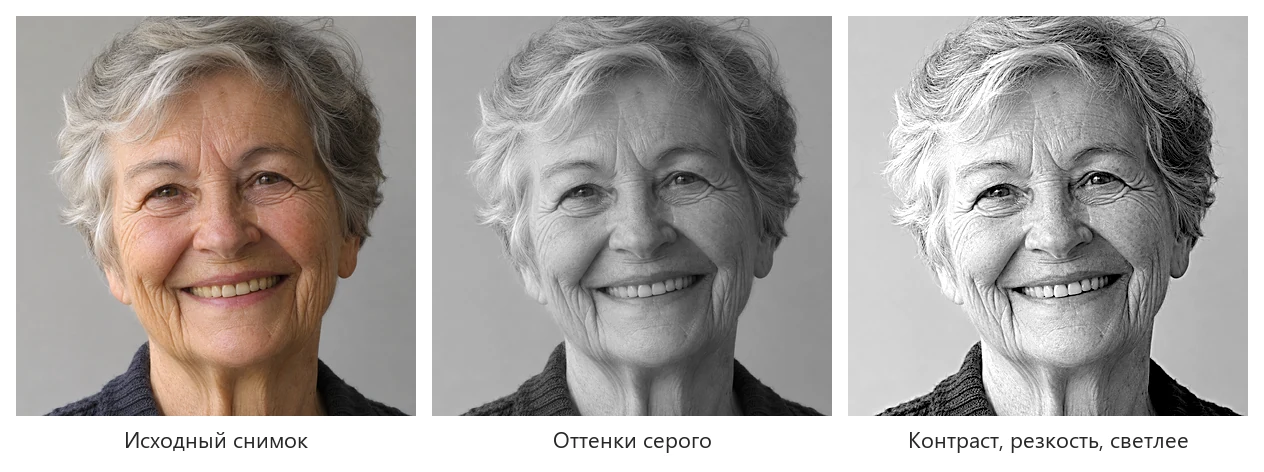
- Переведите в оттенки серого. Цвет станку не нужен, а в сером сразу видно, где не хватает контраста.
- Поднимите контраст через «Уровни» или «Кривые»: самые тёмные места — почти чёрные, самые светлые — почти белые.
- Добавьте резкость («Контурная резкость», Unsharp Mask): дерево слегка размывает детали, и чуть пересушенная резкость на экране на фанере выглядит нормально.
- Осветлите тёмные места. Дерево при прожиге темнеет сильнее, чем кажется по экрану, тени сливаются. Поднимите средние тона на 10–20% или уменьшите гамму.
Всё это можно сделать в бесплатном GIMP или Photopea, а часть настроек (яркость, контраст, гамма) есть прямо в LightBurn в окне «Adjust Image».
3. Разрешение и шаг строк
Станок гравирует фото строками, и шаг строки (Line interval) задаёт, сколько точек приходится на миллиметр. Удобно, когда разрешение картинки совпадает с шагом:
- шаг 0,1 мм — 254 DPI;
- шаг 0,15 мм — около 170 DPI;
- шаг 0,2 мм — 127 DPI.
Для фанеры и мягкого дерева обычно берут 0,1–0,15 мм: при более частом шаге точки сливаются и фото темнеет. Для анодированного алюминия, сланца и плотного дерева (клён, бук) можно мельче.
4. Режим растра
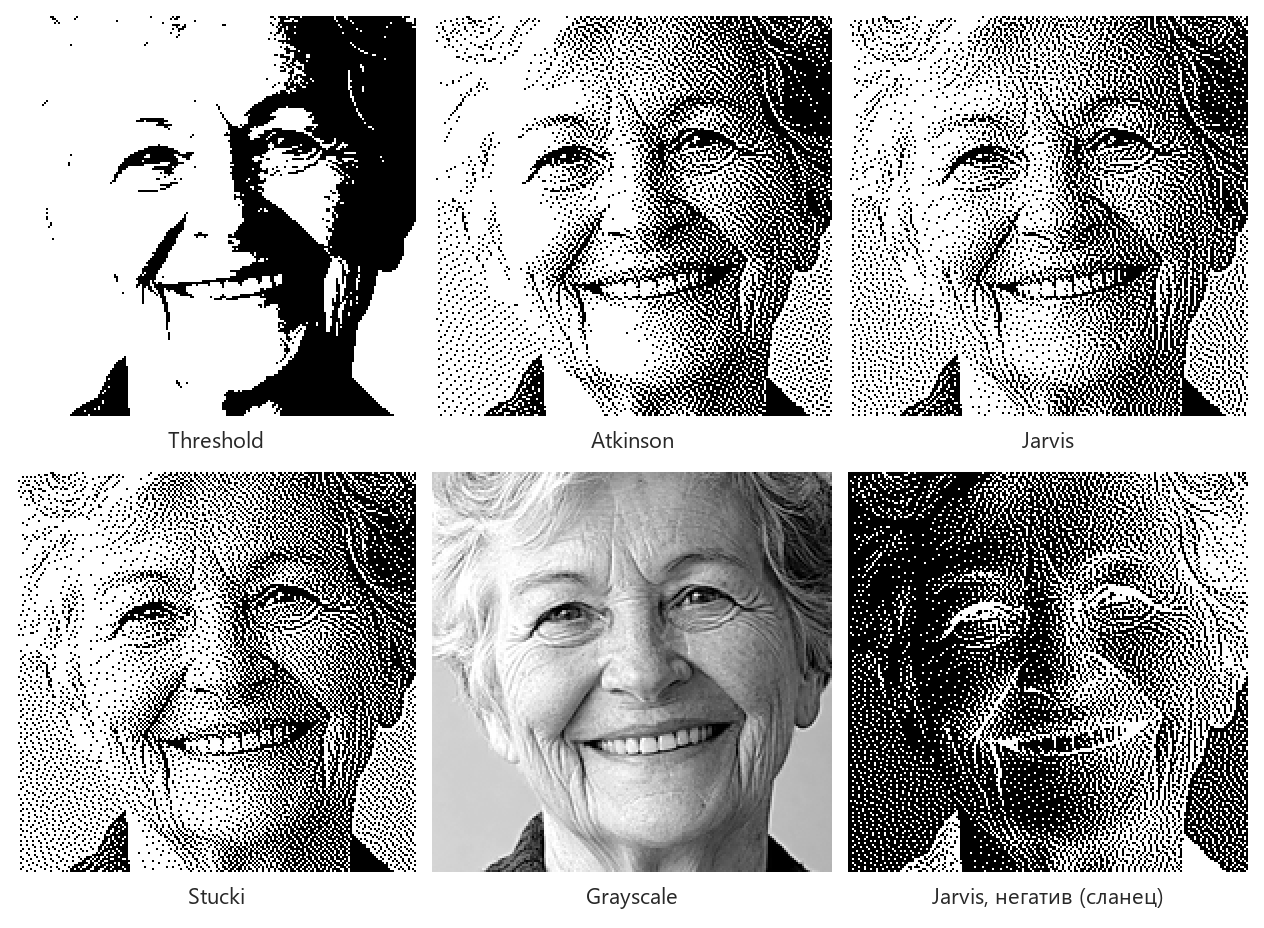
- Jarvis, Stucki, Atkinson — дизеринг: тон передаётся частотой точек. Самый надёжный выбор для фото на фанере: детали читаются, нет пятен. Atkinson светлее и контрастнее, Jarvis и Stucki мягче.
- Grayscale — мощность меняется плавно. На дереве даёт не только тон, но и рельеф; требует точной настройки мощности и ровного материала.
- Halftone / Newsprint — газетный растр крупными точками. Смотрится стилизованно, хорош для больших панно.
- Threshold — только чёрное и белое. Для фото не подходит, для рисунков и силуэтов — да.
5. Материал
- Светлая берёзовая фанера, клён, ольха — лучшие материалы: ровный светлый фон и мало заметных волокон. Сосна и фанера с ярким рисунком волокон дают полосы.
- Сланец, чёрный анодированный алюминий, крашеные поверхности — лазер делает следы светлее фона, поэтому картинку нужно инвертировать (в LightBurn — галочка «Negative Image»).
- Стекло и зеркало — гравировка матовая белая. Фото получается тонким, лучше выбирать снимки с простым фоном.
6. Тест перед гравировкой
Перед подарком всегда делайте пробу на обрезке того же листа: маленький фрагмент фото и сетку из квадратиков с разной скоростью и мощностью (в LightBurn — «Material Test»). Выберите квадратик, где самые тёмные места ещё не прогорели в черноту, и с этими настройками гравируйте. Если фото вышло тёмным — осветлите его, а не просто снижайте мощность: так сохранятся детали в светлых местах.
Куда гравировать
Чаще всего фото гравируют на фоторамки, крышки шкатулок, разделочные доски и панно. Готовые рамки — в рубрике Фоторамки, шкатулки — в статье Шкатулка из фанеры, а рисунки и надписи, уже подготовленные для лазера, — в рубрике Картинки для гравировки.
Картинки для гравировки
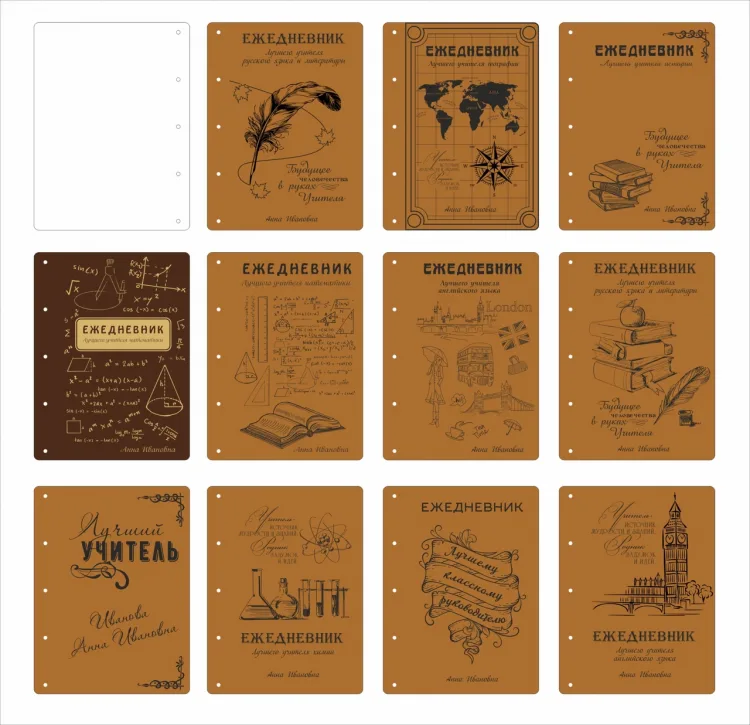 Гравировка для ежедневников учителям в подарокCDR
 Набор облаков, которые чаще всего использую в детских фоторамках и метрикахCDR
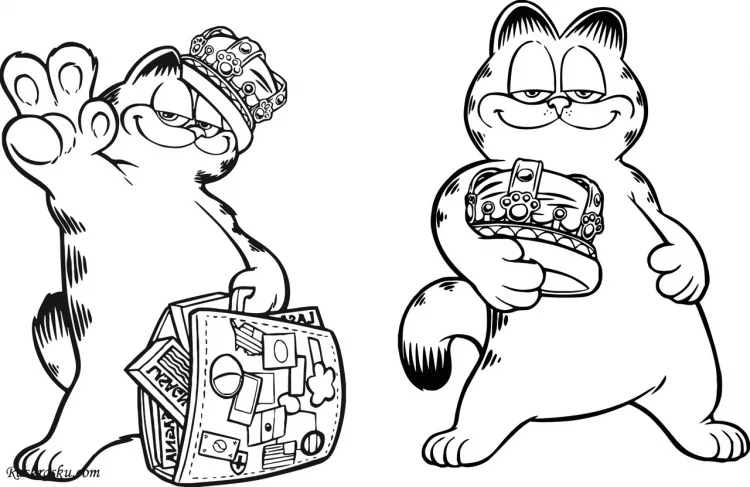 Кот Гарфилд для гравировкиCDR
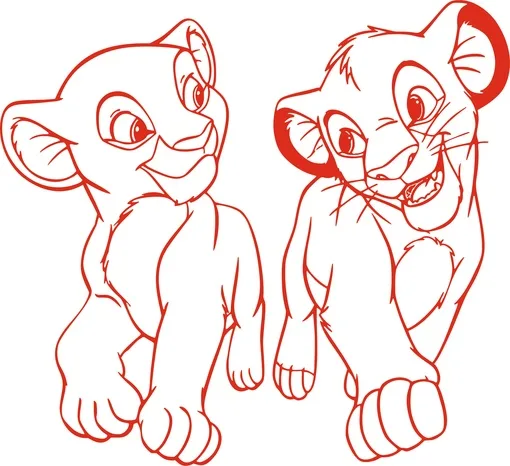 Гравировка СимбаDXF · CDR · SVG
 Гравировка КнигиDXF · CDR · SVG
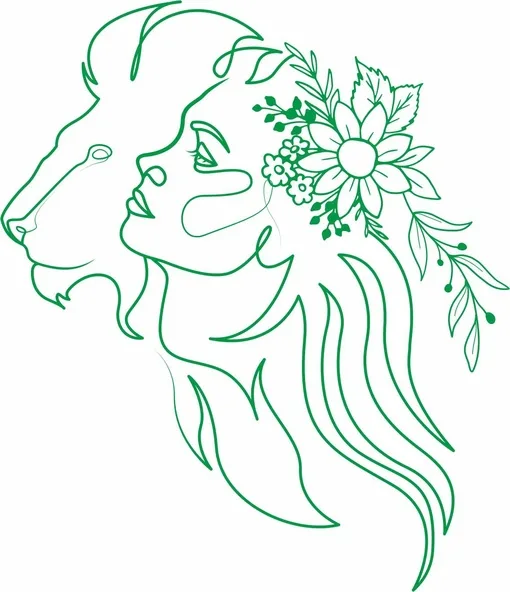 Гравировка девушка и левDXF · CDR · SVG
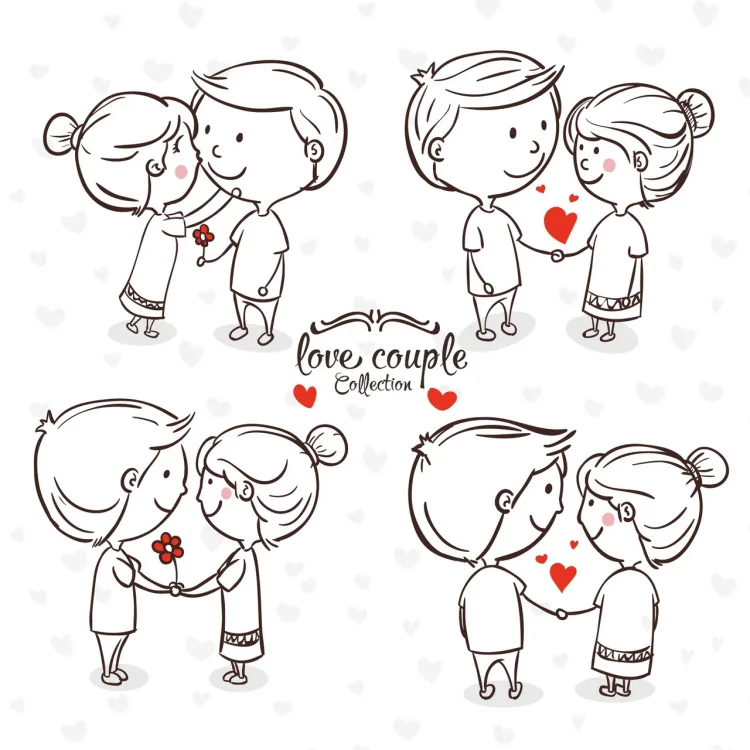 Для гравировки к 14 февраляDXF · CDR · SVG
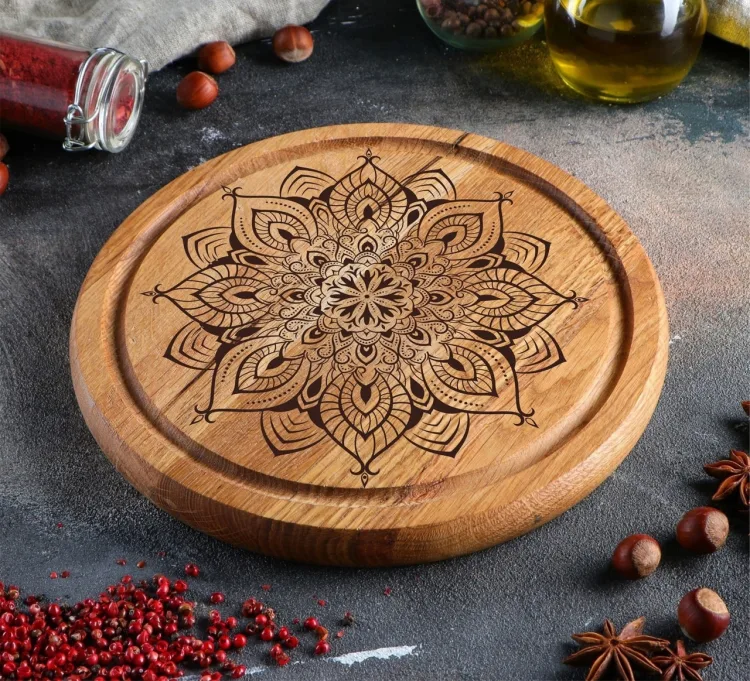 ГравировкаCDR
Написать комментарий